Uppgift
Mål
Efter att du blivit godkänd på denna uppgift kommer du att känna till hur du från terminalen:
- skapar en mapp
- skapar, kopierar och döper om en textfil
- dirigerar om in-/utmatning med hjälp av omdirigering (I/O-redirection)
- komprimera en mapp till ett filarkiv.
Detta behöver du
Allt du behöver för att genomföra uppgiften finns redan installerat på universitetets Linux-system.
Om du väljer att utföra uppgiften på något annat sätt, till exempel på en privat dator med Linux, behöver du tillgång till följande:
- En POSIX-kompatibel terminal.
- Information om terminalen i Windows finns på introduktionssidan för Terminalen.
- Uppgifterna går alltså även att lösa med zsh
- Programmen
tar,grep,cp,curlsamt en texteditor, t exnano.- Dessa ingår i princip alltid med Linux-distributioner samt Mac OS.
Uppgift
Materialet som tas upp i uppgiften diskuteras på introduktionssidan för Terminalen.
Kom ihåg!
Genom att trycka på uppåtpilen ( ↑ ) på tangentbordet återfås tidigare skrivna kommandon. Du behöver då inte skriva om ett kommando om du vill köra det flera gånger.
Skapa mappar
- Använd
mkdirför att skapa en mapp med namnetterminal_uppgift_abcd1234, därabcd1234ska ersättas med användarnamnet för ditt studentkonto. - Skapa mappen
deluppgift_1under denna mapp.- Du kan byta till mappen
terminal_uppgift_abcd1234medcdoch skapa mappen därefter. - Du kan även skriva
terminal_uppgift_abcd1234/deluppgift_1som argument till kommandotmkdir. - Tab-komplettering gör denna del mycket smidigare!
- Du kan byta till mappen
- Använd
cdför att gå in i mappendeluppgift_1.
Katalogstrukturen ska nu se ut så här:
.
└── terminal_uppgift_abcd1234
    └── deluppgift_1
Visa katalogstrukturen
Du kan använda kommandot tree, om du har det installerat, för att få
denna output när du står i mappen ovanför terminal_uppgift_abcd1234.
Skapa, kopiera och döp om en textfil
- Skapa filen
textfil.txtmed textenEn textfilsom enda innehåll.- Du kan exempelvis använda
nano, men vilken editor som helst ska fungera för detta. - Du kan även dubbelkolla att den skapade textfilen blev rätt med kommandot
cat textfil.txt. Terminalen ska då skriva ut raden du har skrivit och inget annat.
- Du kan exempelvis använda
- Kopiera mappen
deluppgift_1till en ny mapp med namnetdeluppgift_2. Denna ska ligga i mappen ovanför.- Du använder enklast
cd ..för att gå ett steg upp i katalogstrukturen. - Flaggan
-ranvänds medcpför att kopiera en mapp.
- Du använder enklast
- Gå in i mappen
deluppgift_2. - Döp om
textfil.txt, i denna mapp, tillhittad_rad.txt- Detta gör du enklast med
mv
- Detta gör du enklast med
Katalogstrukturen ska nu se ut så här:
.
└── terminal_uppgift_abcd1234
    ├── deluppgift_1
    │   └── textfil.txt
    └── deluppgift_2
        └── hittad_rad.txt
Ladda ner fil
Ladda ner filen jobbig_textfil.txt och lägg den i mappen deluppgift_2. Du kan ladda hem filen genom att högerklicka på länken jobbig_textfil.txt och ladda ner filen.
Ett alternativt sätt att ladda hem filen är att använda kommandot curl direkt från terminalen. Om du utför kommandot nedan i terminalen kommer filen jobbig_textfil.txt att laddas ner till aktuell katalog.
curl -O https://introduktion-till-datorer.github.io/2025/terminal/assignment/jobbig_textfil.txtAnvända omdirigering (pipes)
- Använd pipes (
|) ochgrepför att få fram raden (eller raderna) som innehållerHitta mig, givet kommandotcat jobbig_textfil.txt- Använd
grepmed citattecken för att enkelt få med mellanslag. - Kom ihåg att kolla efter stora och små bokstäver.
- Använd
- Upprepa kommandot ovan, men addera fil-output för att lägga till (
>>) raden ihittad_rad.txt. - Använd
rmför att raderajobbig_textfil.txt.
cat hittad_rad.txt ska nu visa något i stil med följande:
En textfil
Hitta mig! (denna text ska se annorlunda ut)
Komprimera mappen med tar
- Byt katalog till den ovanför
terminal_uppgift_abcd1234. - Använd
tarför att komprimera katalogenterminal_uppgift_abcd1234till filenabcd1234_terminal.tar.gz, där du ersätterabcd1234med användarnamnet för ditt studentkonto.- För att komprimera till gzip och skriva ut alla inkluderade filer och mappar använder du flaggorna
-cvzf.
- För att komprimera till gzip och skriva ut alla inkluderade filer och mappar använder du flaggorna
Terminalen ska då visa (förutsatt användningen av flaggan -v använts) följande:
terminal_uppgift_abcd1234/
terminal_uppgift_abcd1234/deluppgift_1/
terminal_uppgift_abcd1234/deluppgift_1/textfil.txt
terminal_uppgift_abcd1234/deluppgift_2/
terminal_uppgift_abcd1234/deluppgift_2/hittad_rad.txt
Kontrollera vilka filer arkivet innehåller med hjälp av kommandot tar och
flaggorna f och t, dvs skriv tar -tf abcd1234_terminal.tar.gz i terminalen
och tryck enter.
Inlämning
Kontrollera att arkivet heter abcd1234_terminal.tar.gz, där abcd1234 ersätts med
användarnamnet för ditt Studentkonto. Lämna sedan in arkivet på
anvisad plats i Studium.
Lämna in från ThinLinc
Om du arbetat i datorsal med Windows på campus Ångströmlaboratoriet och loggat in i Linux med ThinLinc följer du följande instruktioner för att lämna in i Studium.
Starta en webbläsare från Linux
Från menyn Applications och kategorin Internet kan du välja att starta någon av webbläsarna Firefox eller Google Chrome.
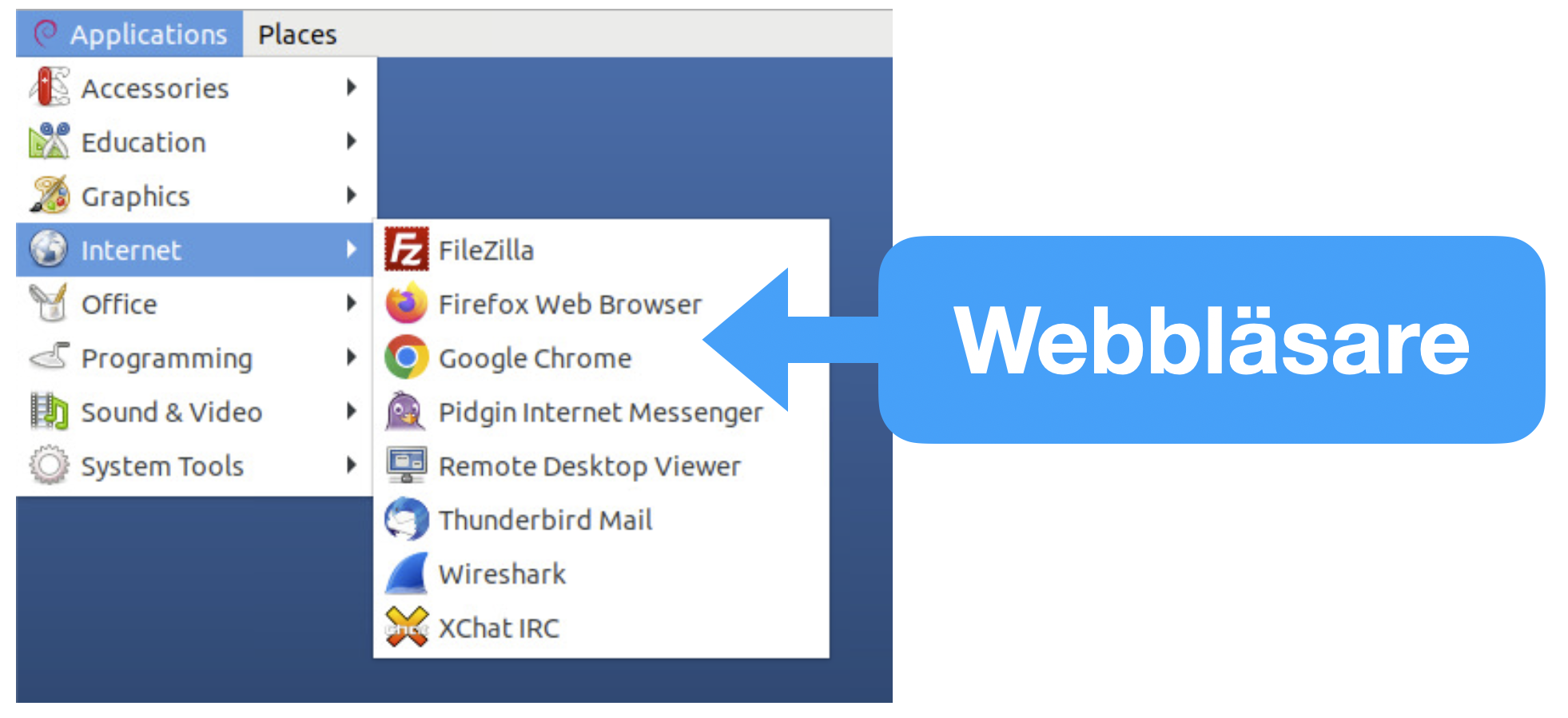
Du har nu startat en webbläsare som körs på Linux-systemet. När du laddar upp filer från webbläsaren du startat på Linux-systemet kommer du åt alla filer som finns sparade på ditt Linux-konto.
Logga in i Studium
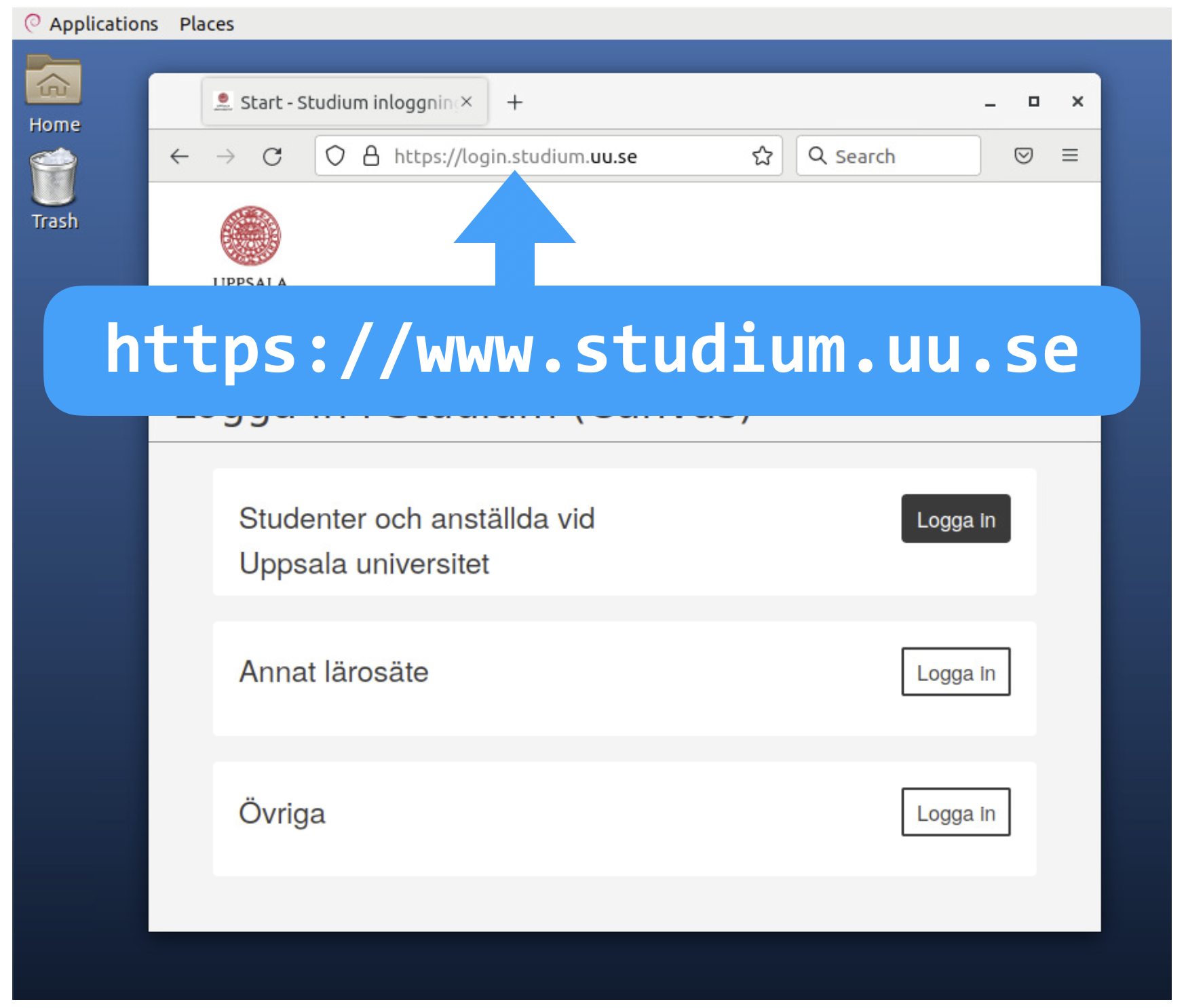
Från webbläsaren du startade på Linux-systemet loggar du nu in i Studium genom
att skriva https://login.studium.uu.se i addressfältet.
Lämna in
Lämna in det komprimerade filarkivet i Studium.
- Filen du skall ladda upp skall ha namnet
abcd1243_terminal.tar.gz, därabcd1234ersätts med användarnamnet för ditt Studentkonto.
Logga ut
Om du inte tänker fortsätta arbeta med Linux loggar du ut och fortsätter sedan arbeta i Windows.
Inlämning från egen dator
Om du arbetat med Linux på din egen dator och använt SSH för att logga in på universitetets Linux-system kan du föra över filer från Linux-systemet till din egen dator med scp för att sedan ladda upp dessa i Studium på vanligt sätt.