Introduktion
Celler
Kalkylprogram använder sig av rutnät där rutorna kallas för celler. I cellerna skriver du in tal eller annan typ av data. En cell kan också innehålla en beräkning som i sin tur refererar till en eller flera andra celler med data och cellen kommer då visa resultatet av denna beräkning.
Rutnätet delas upp i kolumner (anges med bokstäver) och rader (anges med siffror).
Rader
Rader numreras med siffror och anger vart en cell befinner sig vertikalt. I exemplet nedan har alla celler på rad 3 markerats.
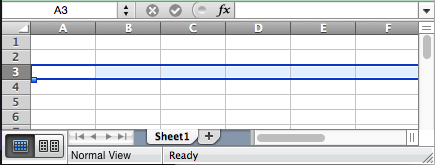
Rad 3 i rutnätet.
Kolumner
Kolumner numreras med bokstäver och anger var en cell befinner sig horisontellt. I exemplet nedan har alla celler i kolumn C markerats.
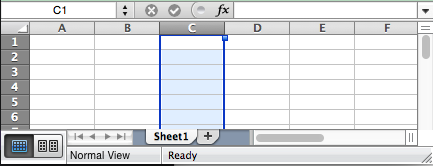
Kolumn C i rutnätet.
Referenser
För att referera till en specifik cell anges först rad direkt följd av kolumn.
På detta sätt refererar C3 till cellen på rad C och kolumn 3 i rutnätet.
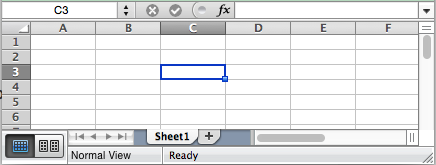
I rutnätet befinner sig cell C3 i kolumn C, rad 3.
Omfång
För att beteckna ett antal närliggande celler används omfång (range). Ett
omfång utgör en rektangel av celler i rutnätet. Ett omfång definieras genom att
ange cellerna i två motstående hörn i rektangeln separerade av tecknet :
(kolon). I exemplet nedan har omfånget A1:C3 markerats.
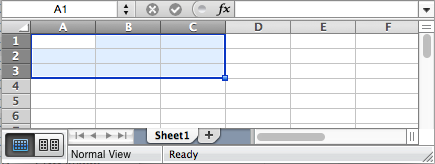
Omfånget A1:C3.
Starta Excel på dator i datorsal
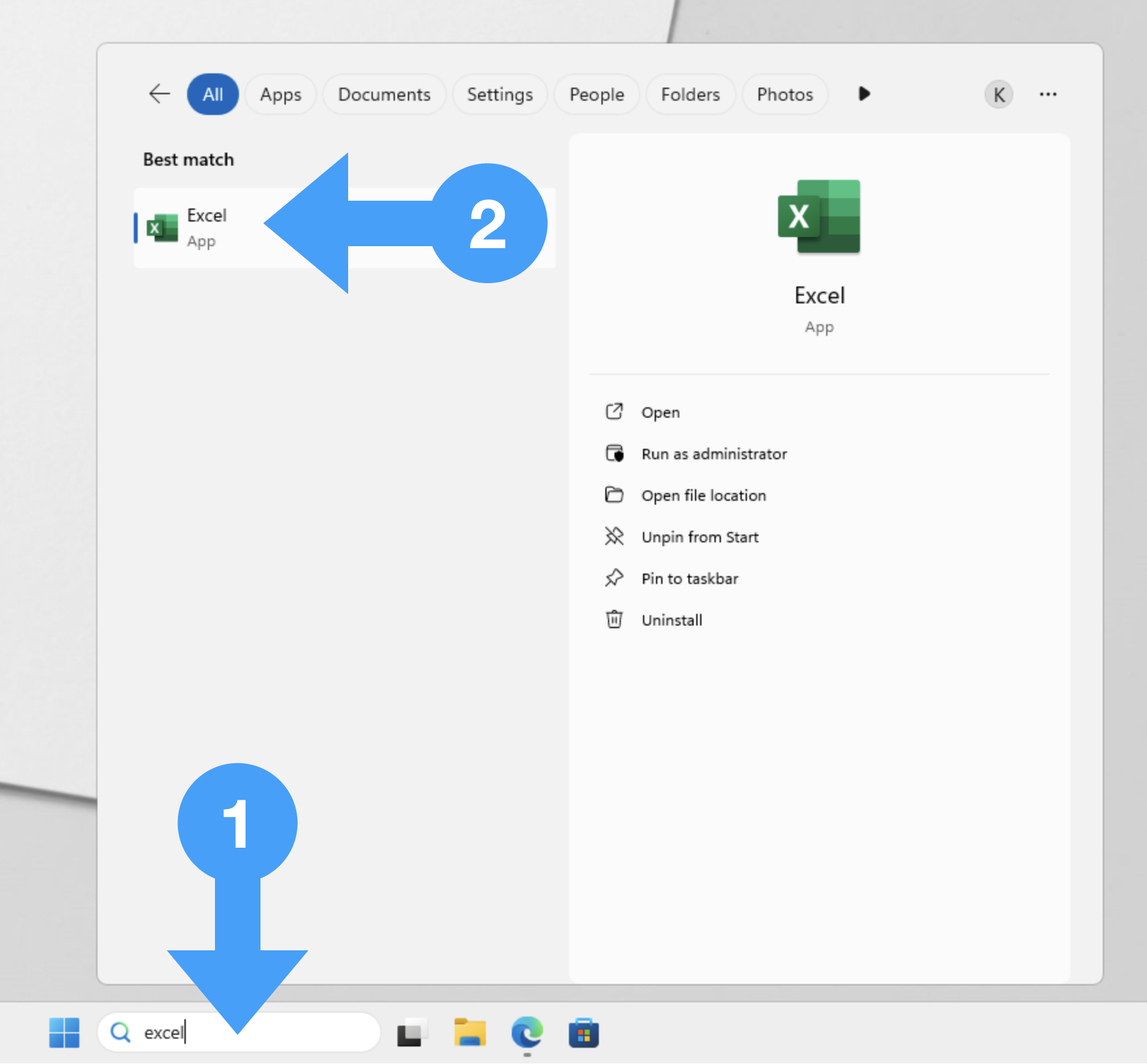
Om du är i en av Uppsala universitets datasalar med Windows bör det finnas en version av Excel installerad. Du kan då starta den som vanligt, efter att ha loggat in med ditt studentkonto. Sök efter Excel i aktivitetsfältet (1) och klicka på Excel (2).
Starta Excel i din webbläsare
Du kan även använda ett Microsoft Live-konto för att använda Excel i din webbläsare. Notera att denna version saknar stöd för trendlinjer. Logga in här här med ditt Microsoft Live-konto om du vill använda Excel i din webbläsare.
- Logga in här med ditt Microsoft Live-konto.
- I menyn till vänster klickar du på skapa.
- Under Vad vill du skapa? klickar du på Mer….
- Välj Arbetsbok för att skapa ett nytt kalkylark.
- Välj Tom arbetsbok.
Tomt kalkylark
Efter att du startat Excel bör du se något liknande detta:
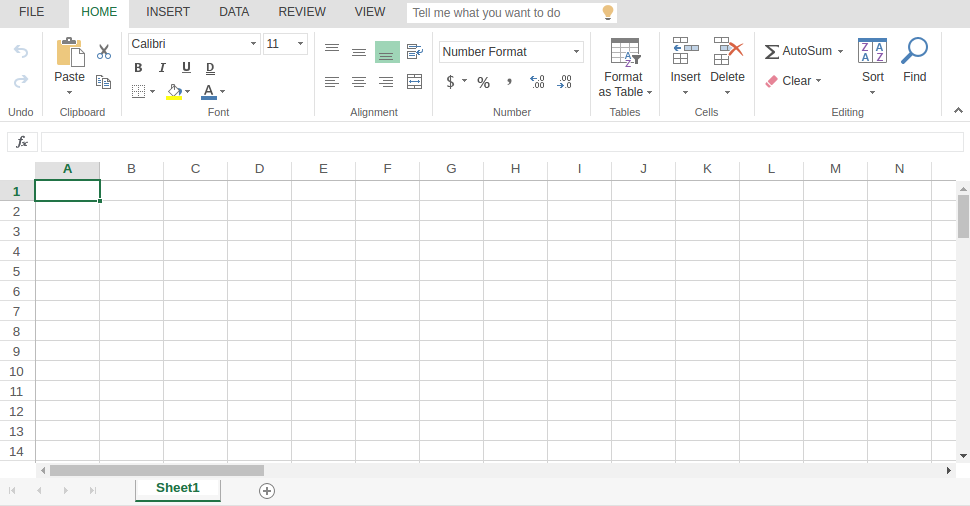
Excel vid start.
Du kan nu börja skriva in siffror! Spara genom att klicka på File (Arkiv), längst upp till vänster.
Inmatning
Excel har många smarta funktioner för att mata in siffror effektivt. Du kan testa detta genom att skriva några tal (Enter tar dig till nästa rad), markera dessa samt klicka och dra musen neråt från det nedre högra hörnet för att skapa en talserie baserad på de markerade talen.
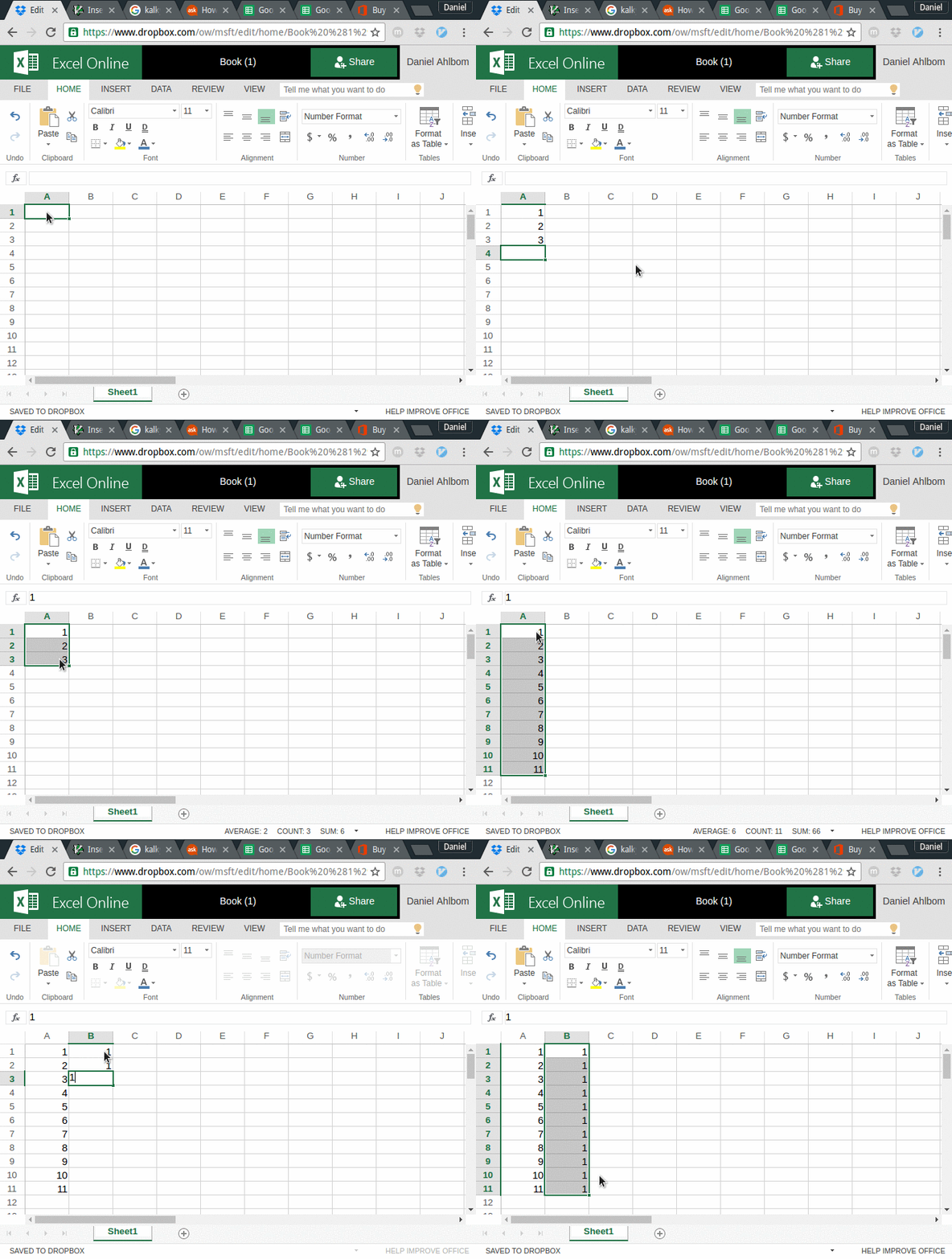
Snabb inmatning av serier.
Formler
I Excel är formler ett sätt att utföra beräkningar. Du kan mata in en formel i en cell på två olika sätt.
Alternativ 1:
- Klicka på cellen där du vill mata in en formel.
- Klicka på \(f_x\) som du hittar strax ovanför rutnätet, till vänster.
- Skriv sedan in din formel.
Alternativ 2:
- Klicka på cellen där du vill mata in en formel.
- Skriv
=följt av formeln du vill mata in.
Klicka på en tom cell och testa att mata in formeln 3 + 5 i rutan. När du
tryckt på enter visas resultatet 8 i cellen.
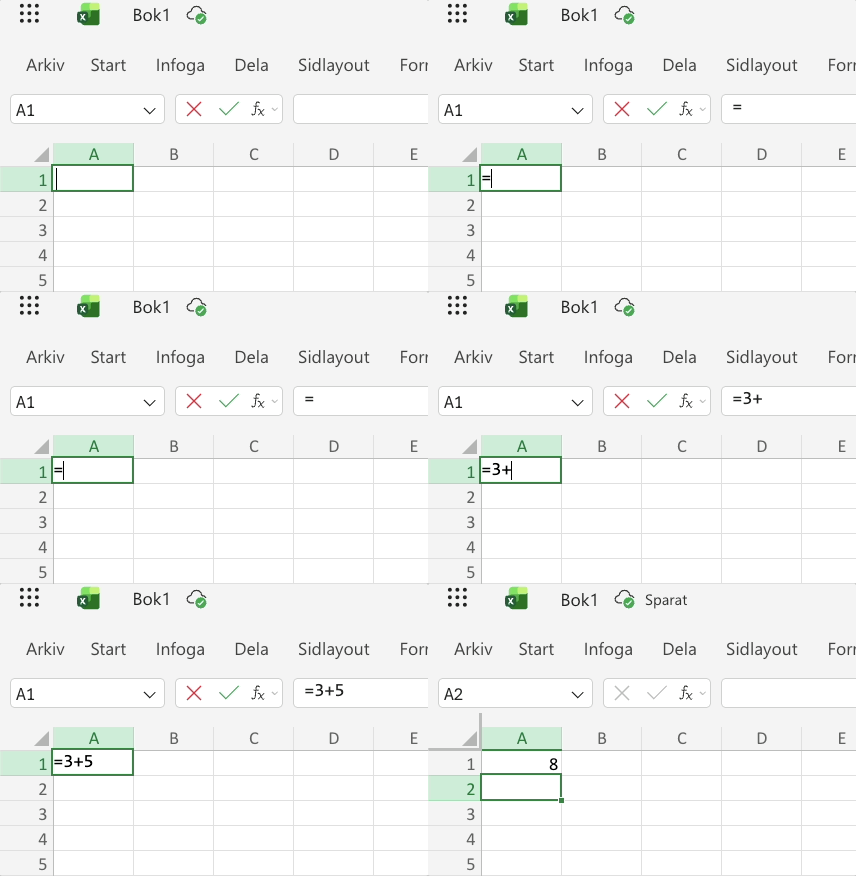
Beräkning av 3 + 5 med hjälp av en formel.
Funktioner
Förutom vanliga matematiska beräkningar (+, -, *, /) kan formler använda
sig av funktioner. En funktion i Excel beter sig på samma sätt sätt som en
matematisk funktion. En funktion tar noll eller flera argument (indata) och
beräknar ett resultat (utdata). Excel har ett stort antal inbyggda
funktioner.
Genom att använda formler och funktioner kan du enkelt och snabbt utföra komplicerade beräkningar.
Manuell inmatning
För att demonstrera manuell inmatning använder vi funktionen SUM. Som namnet
anger beräknar denna funktion summan av ett antal värden.
Innan du fortsätter, se till att du har några värden i omfånget A1:B11.
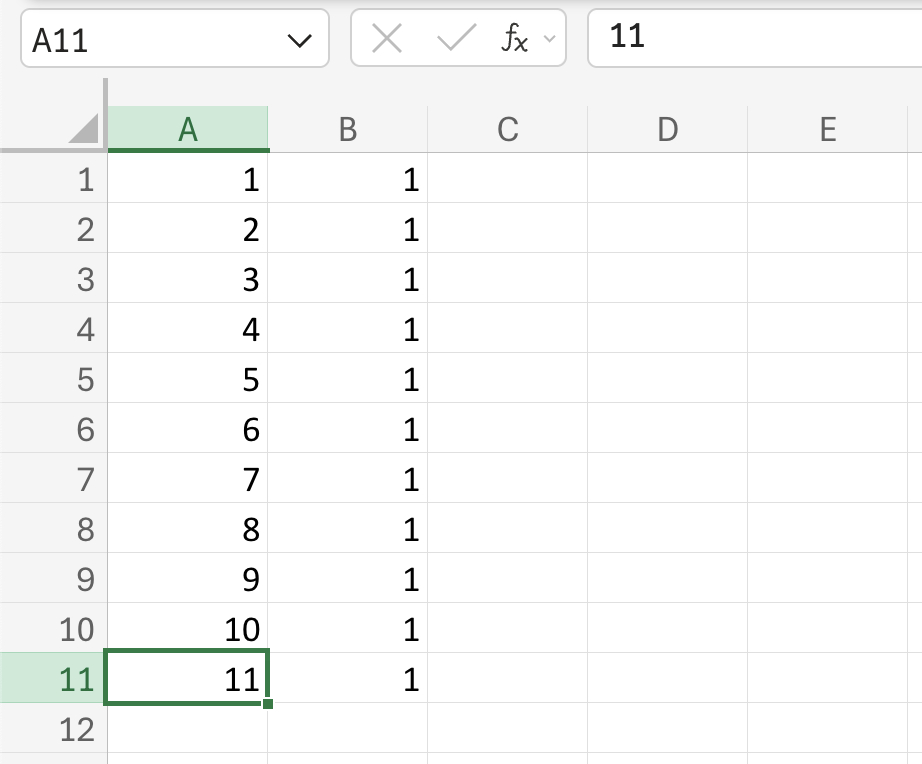
Exempel på värden.
För att Excel ska förstå att du vill få resultatet av en funktion i en ruta
måste du börja formeln med tecknet = (likhetstecken), följt av namnet på
funktionen samt eventuella argument vilka anges inom parenteser separerade med
, (kommatecken).
- Klicka på cellen
A12. - Skriv in formel:
- Om du använder Excel på engelska skriver du in
=SUM(A1:B11). - Om du använder Excel på svenska skriver du in
=SUMMA(A1:B11).
- Om du använder Excel på engelska skriver du in
- Tryck på Enter.
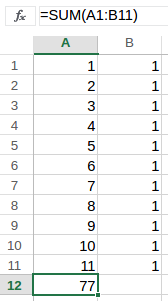
Beräkna summa av alla värden i omfånget A1:B11.
I detta exempel är alltså funktionens namn SUM (engelska), eller SUMMA
(svenska), medan argumentet är A1:B11. Efter att du tryckt på Enter visas
summan av alla tal i omfånget A1:B11 i cellen A12. I detta exempel är summan
77.
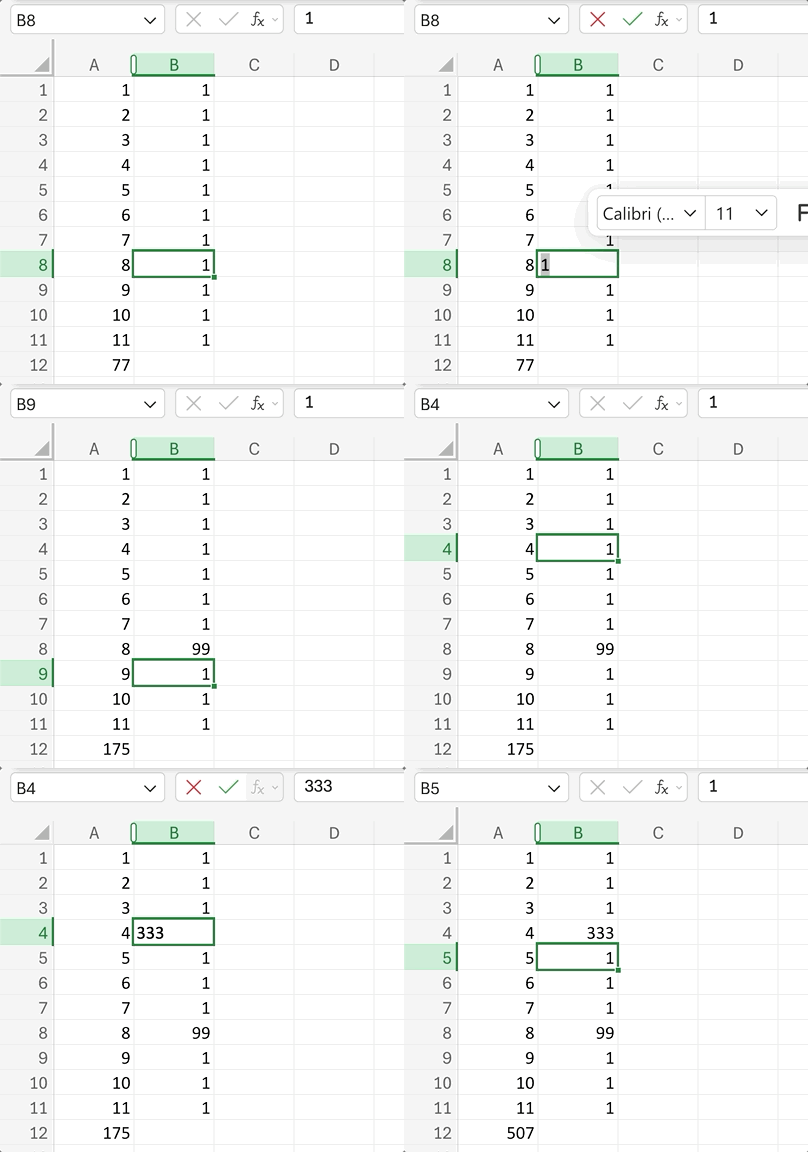
Testa att ändra några värden i omfånget A1:B11 och notera hur summan i rutan
A12 automatiskt uppdateras.
Grafisk inmatning
Ett alternativ till manuell inmatning av funktioner är grafisk inmatning. Notera att denna metod endast är tillgänglig i någorlunda moderna versioner av Excel.
- Klicka först på en cell.
- Klicka därefter på Insert -> Function
- Välj funktionen du vill använda
- Markera därefter omfånget som funktionen ska appliceras på
- Avsluta med att trycka på Enter.
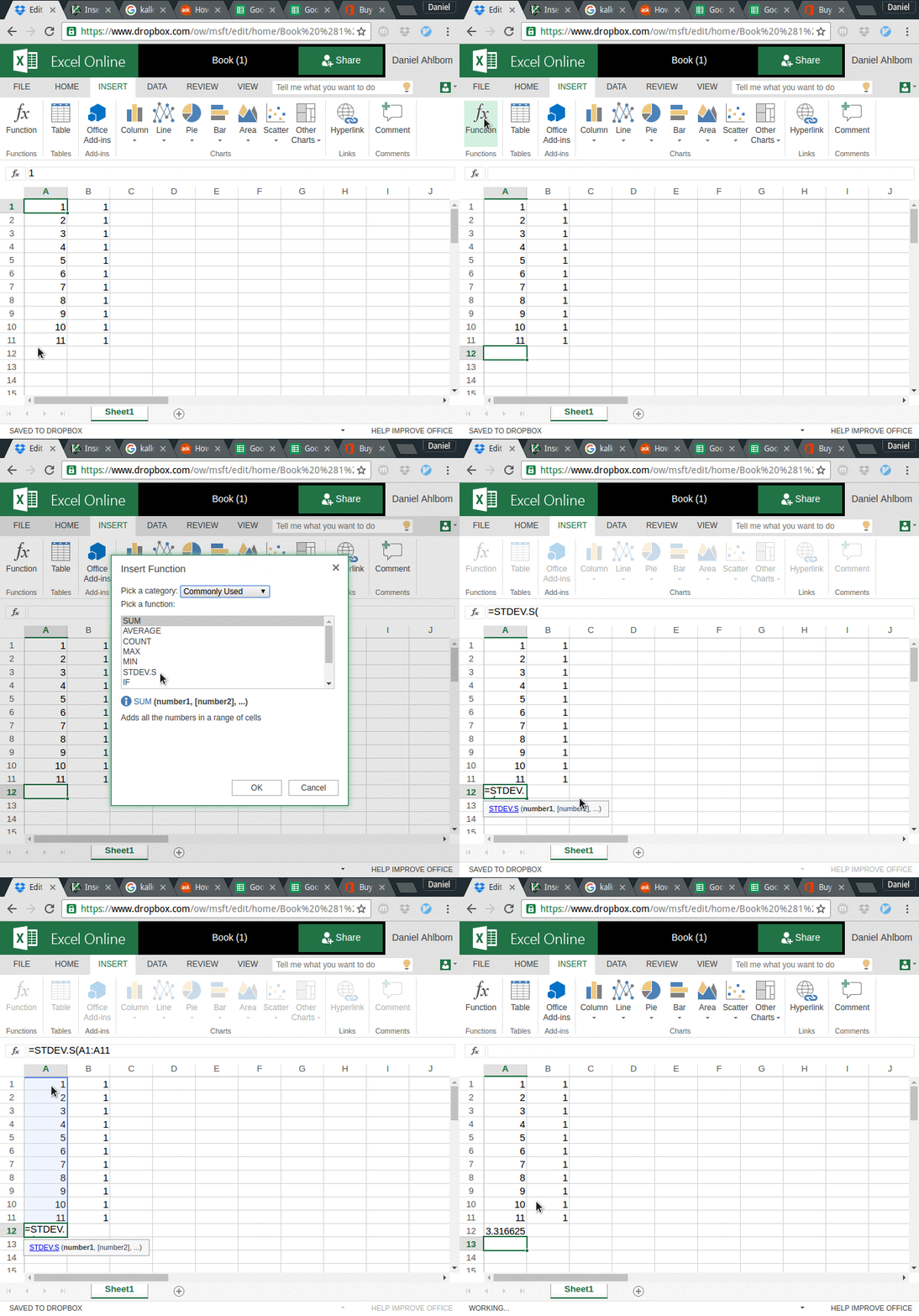
Standardavvikelse.
Avancerade formler
Du kan även skriva in mer komplicerade funktioner och formler.
- Aritmetik görs med samma symboler som de flesta datorprogram, dvs
+ - * / ^, där^används för potenser. - Parenteser gäller enligt reglerna för vanlig matematik.
- Funktioner (som SUM, vilken beskrevs ovan) kan läggas in och kombineras godtyckligt.
- Du kan använda celler som variabler: se följande exempel.
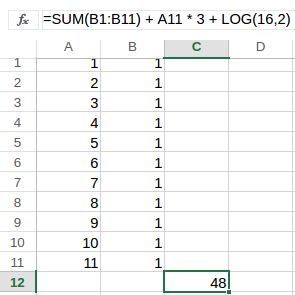
Notera att formeln syns i rutan över kalkylbladet.
I figuren ovan har =SUM(B1:B11) + A11 * 3 + LOG(16,2) skrivits in i rutan C12.
Vi lägger alltså ihop summan av cellerna B1 till B11, värdet i A11 multiplicerat med 3 och logaritmen av 16 i bas 2.
Därmed får vi resultatet av \(11 + 11 \cdot 3 + 4\) vilket mycket riktigt blir 48.
Grafer
En av de viktigaste användningsområdena för kalkylark är att generera grafer. Genom att skriva in ett antal värden (siffrorna i exemplet nedan genererade med random.org) kan vi markera dessa och välja vilken grafisk presentation (graf) vi vill ha.
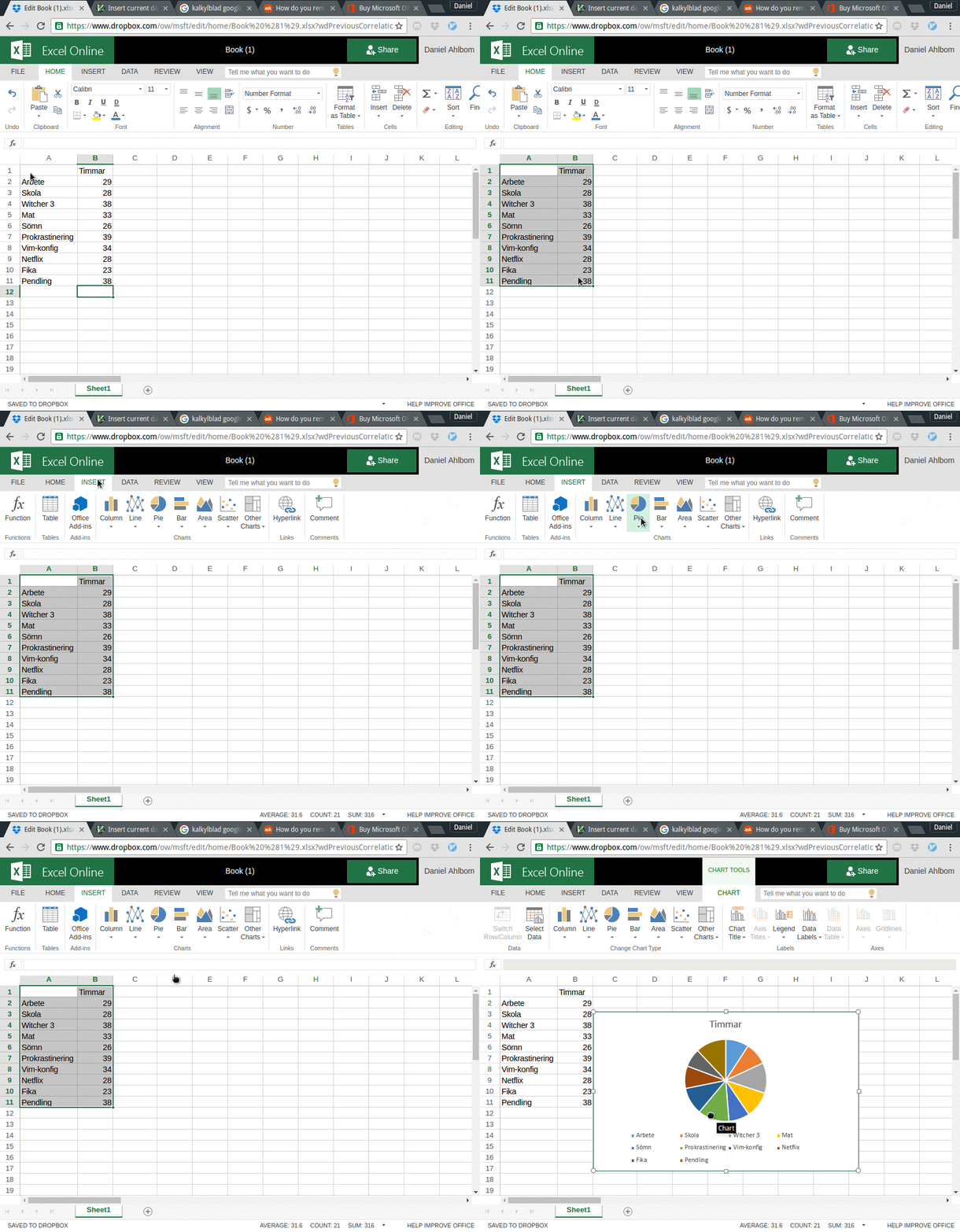
Enklare graf.
Redigering
Klicka på grafen och välj Chart, högst upp. Du kan nu byta typ av graf och ställa in exempelvis titel och hur etiketter representeras.
Trendlinjer och regressionsanalys
Målet med regressionsanalys är att, utifrån observerade data, skapa en funktion som beskriver den. Ett sätt att illustrera detta i Excel är med hjälp av trendlinjer.
- En trendlinje visar tendenser på hur dina datavärden förändras (till exempel hur ett mätvärde förändras över tid).
- \(R^2\)-värdet (determinationskoefficienten) mäter hur väl trendlinjen
passar till de faktiska datapunkterna och anges som ett tal mellan noll och
ett.
- Noll (0.0): Ingen linjär anpassning alls. Trendlinjen förklarar ingenting av variationen i datapunkterna.
- Högt värde (t.ex. över 0,8): Starkt samband och hög tillförlitlighet.
- Lågt värde (t.ex. under 0,3): Svagt samband; spridningen på datapunkterna är stor i förhållande till linjen
Funkar inte i online-versionen av Excel
Trendlinjer går, i dagsläget, inte att skriva in direkt i online-versionen av Excel. För detta krävs den nedladdade versionen.
För att lägga till en trendlinje klickar du först på grafen. Nu visas flikarna Design, Layout och Format längst upp till höger (1).
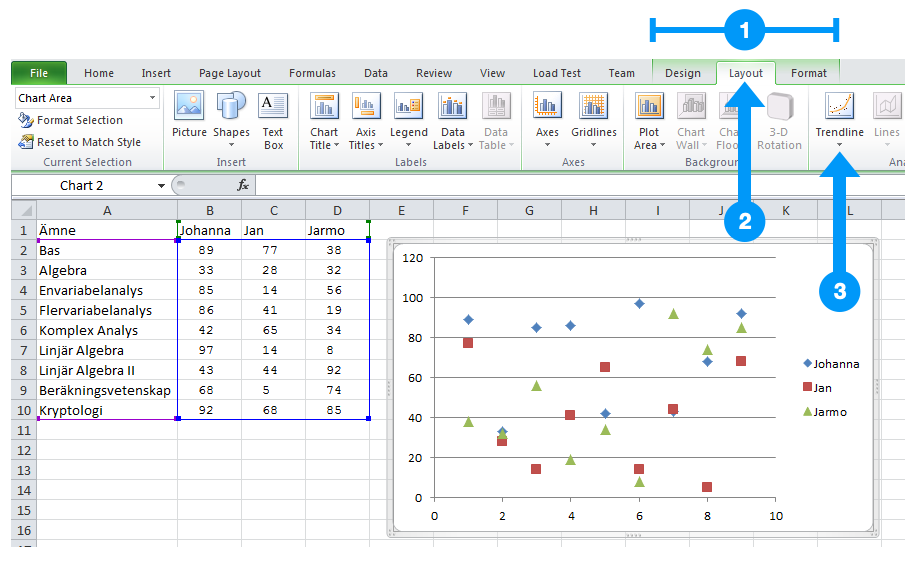
Alternativ för trendlinjer
Från fliken Layout (2) väljer du Trendline (3) för att komma åt alternativen för att lägga till en trendlinje i diagrammet.
Du kan också klicka på en redan tillagd trendlinje för att komma åt trendlinjeinställningarna.
Valet Trendline options låter dig ställa in avancerade alternativ för trendlinjer. Det låter dig exempelvis ställa in hur trendlinjen ska beräknas, visa \(R^2\)-värdet, byta format, etc. Du kan även nå detta fönster genom att högerklicka på redan befintliga trendlinjer och välja format trendline.
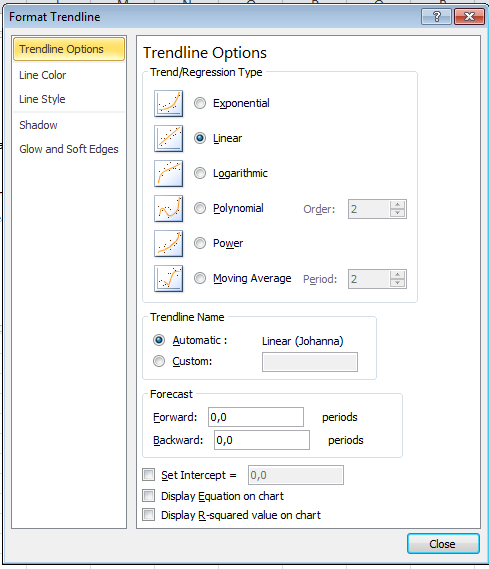
Inställningar för trendlinjer.
Tänk på att det viktigaste med grafer är att göra de så tydliga som möjligt. Genom att använda färger och andra inställningar kan du förtydliga linjerna och deras förhållande till datan de representerar.
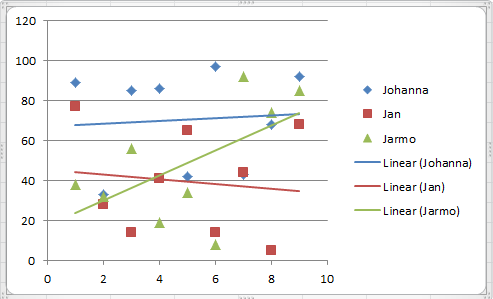
Exempel på trendlinjer.
Trendlinjer går även att skapa med andra typer av grafer.
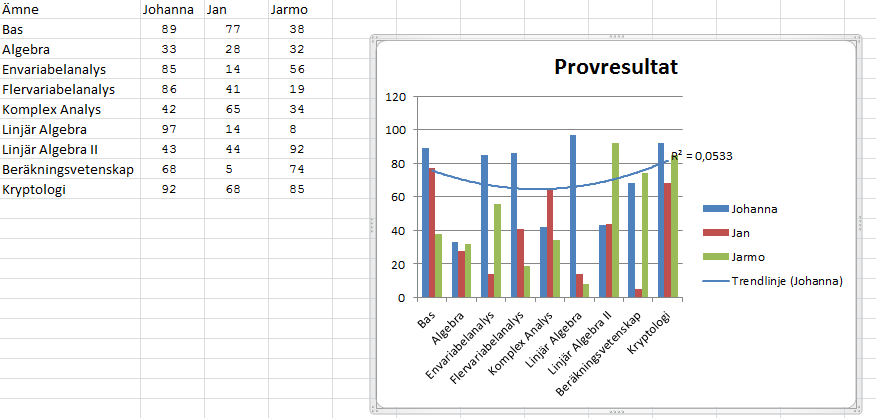
Exempel på formatering.
I exemplet ovan är \(R^2\)-värdet mycket lågt (0.0533). Eftersom exempelfiguren använder slumpmässiga tal är det låga värdet rimligt.